Si può fare da Impostazioni, dal Centro di Controllo o dalla barra dei menu. Una funzione semplice, ma preziosa: evita di ritrovarsi con mouse, tastiera, trackpad o cuffie scarichi nel mezzo di una riunione, durante una videochiamata o mentre si sta lavorando.
La strada più rapida passa da Impostazioni di Sistema. Basta aprire la voce Bluetooth e controllare l’elenco dei dispositivi collegati al Mac. Accanto agli accessori compatibili compare una piccola icona della batteria oppure, nei casi migliori, la percentuale di carica. Quanto basta per capire subito se conviene attaccare il cavo prima di iniziare una riunione.
Su macOS Ventura e versioni successive il controllo può restare ancora più a portata di clic. Si apre Impostazioni di Sistema, poi Centro di Controllo, e si imposta Bluetooth su “Mostra nella barra dei menu”. Da quel momento l’icona in alto a destra mostra i dispositivi collegati e, quando disponibile, anche il loro livello di batteria. È la scelta più comoda per chi usa ogni giorno più accessori.
Sulle versioni meno recenti di macOS cambia poco, soprattutto nei nomi. Bisogna entrare in Preferenze di Sistema, poi in Bluetooth, e attivare “Mostra Bluetooth nella barra dei menu”. Da lì, aprendo il menu o passando sul dispositivo, il Mac mostra la carica residua, se l’accessorio la comunica al sistema.
Tastiere, mouse, trackpad e AirPods: dove compare il livello batteria
Per alcuni prodotti Apple, come Magic Keyboard, Magic Mouse e Magic Trackpad, la batteria non si vede solo nel menu Bluetooth. macOS la mostra anche nelle sezioni dedicate: Tastiera, Mouse e Trackpad. Di solito il dato si trova nella parte bassa della finestra o vicino alle impostazioni principali del dispositivo. Un dettaglio piccolo, ma molto pratico.
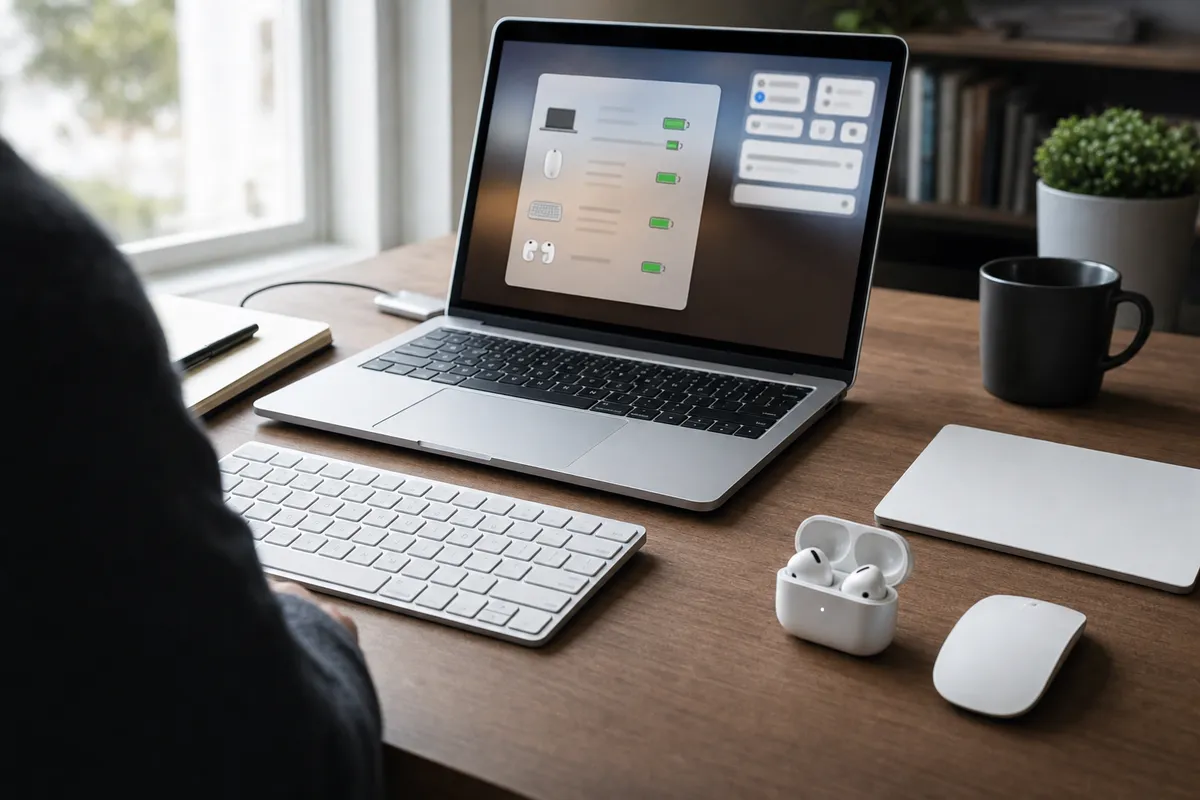
Chi usa AirPods, cuffie Beats o altri accessori Apple può trovare indicazioni simili quando il dispositivo è collegato e riconosciuto dal Mac. Non tutti i modelli, però, si comportano allo stesso modo. A fare la differenza sono la compatibilità del firmware, la versione di macOS installata e il tipo di connessione Bluetooth attiva in quel momento.
C’è anche il widget Batterie, da aggiungere al Centro Notifiche o, nelle versioni più recenti, direttamente sulla scrivania. Mostra in un colpo solo la carica del Mac e degli accessori supportati. Per chi lavora con tastiera esterna, trackpad e auricolari è spesso il controllo più veloce: si guarda il widget e si decide se ricaricare.
Percentuale sì, stato di salute no: il limite di macOS sulle batterie Bluetooth
Il punto meno immediato riguarda lo stato di salute della batteria. A differenza di quanto accade con la batteria interna di molti MacBook, macOS non mostra per gli accessori Bluetooth dati più tecnici come cicli di ricarica, capacità residua o degrado della cella. Fa vedere la percentuale, non una diagnosi completa.
Per capire se una batteria sta perdendo colpi bisogna osservare come si comporta nel tempo. Se un Magic Mouse passa dal 100% al 20% molto più in fretta rispetto a qualche mese prima, oppure se la percentuale salta da un valore all’altro senza scendere in modo regolare, il segnale è abbastanza chiaro: la batteria potrebbe essere usurata. Non è una prova tecnica, ma un indizio concreto.
In sostanza, Apple lascia all’utente una lettura indiretta. La salute reale della batteria Bluetooth si capisce dalla durata, dalla stabilità della percentuale e da quanto spesso il dispositivo chiede una ricarica. Se prima durava settimane e ora dura pochi giorni, qualcosa è cambiato.
Accessori non supportati: app dei produttori, widget, utility e Terminale
Quando un accessorio non mostra la percentuale nei menu Apple, non significa per forza che il dato sia impossibile da trovare. Alcuni produttori mettono a disposizione app proprie. Succede, per esempio, con diverse periferiche Logitech: tramite software dedicati si può controllare la carica di mouse e tastiere compatibili, insieme ad altre impostazioni del dispositivo.
Ci sono poi utility di terze parti per la barra dei menu, come Magic Battery e strumenti simili. Servono a mostrare in modo più completo i livelli di batteria di accessori Apple, cuffie, auricolari, iPhone, iPad e periferiche Bluetooth supportate. Alcune inviano anche una notifica quando la carica scende sotto una certa soglia, spesso intorno al 20%. Comodo, soprattutto prima che il mouse si spenga nel momento peggiore.
Gli utenti più esperti possono infine usare il Terminale. Alcuni comandi basati su ioreg, il registro hardware di macOS, permettono di leggere valori legati alla batteria di determinati dispositivi Bluetooth Apple. Non è una strada adatta a tutti e richiede attenzione. Può però servire a chi vuole creare avvisi personalizzati o seguire nel tempo l’andamento della scarica. Per la maggior parte degli utenti, comunque, bastano barra dei menu, widget e app del produttore.
>> Home